
ノートパソコンでワイヤレスマイクを使用すると、プレゼンテーションソフトを使用しながらオペレーターが自由に移動できます。システムは、送信機内蔵のワイヤレスマイクと、コンピューターに接続するレシーバーの2つのコンポーネントで構成されています。レシーバーは送信されたオーディオをキャプチャし、ノートパソコンに届けます。ワイヤレスマイクをノートパソコンに接続する方法は、使用するモデルやノートパソコンのポートによって異なります。この記事では、Moman C2をノートパソコンまたはコンピューターに接続する方法を見ていきます。その前に、Moman C2の特徴を簡単に見てみましょう。

ノートパソコンに接続する前にMoman C2ワイヤレスマイクについて学びましょう
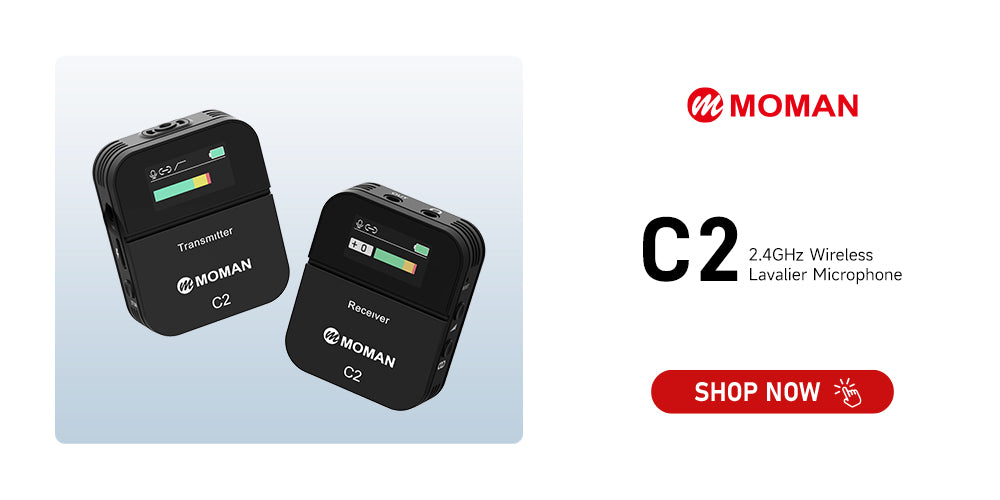
Moman C2は、カメラやスマートフォンで高品質なワイヤレスオーディオをキャプチャするのに最適なマイクです。それでも、コンピューターやノートパソコンに直接録音できる機能により、その汎用性はさらに広がっています。
レシーバーのUSB-Cポートは主に充電用ですが、デジタルオーディオ出力としても機能するため、コンピューターに接続してワイヤレスUSBマイクとして使用できます。この機能により、C2は外出先での動画撮影だけでなく、コンピューターでの録音にも優れており、Vlog、講義、チュートリアル、さらにはZoom会議に最適です。以下に主な機能を示します:
- 見通し距離656フィート/200m内で安定した2.4GHz信号伝送
- RXのノイズリダクションボタンを押して3つのノイズキャンセリングモードを切り替え
- 送信機とレシーバーの両方で6段階のゲインコントロール
- ペアリングステータス、ゲインレベル、バッテリー残量などを表示するTFTスクリーン
- 2時間のフル充電で8時間の稼働時間
- TRS/TRRSおよびデジタルUSB-Cポートを介してスマートフォン、タブレット、ノートパソコン、カメラなどに対応
次に、コンピューターやノートパソコンでのセットアップがいかに簡単か、そして最高の音質を実現するための役立つヒントについて見ていきましょう。
ワイヤレスマイクレシーバーをノートパソコンまたはPCに接続する方法は?
Moman C2ワイヤレスマイクレシーバーをノートパソコンに接続するには、以下の方法があります:
- ノートパソコンにUSB-Aポートがある場合は、付属の充電ケーブルのグレーの端を使用
- ノートパソコンにUSB-Cポートしかない場合は、USB-C-to-Cケーブルを使用
- Moman C2をオンにしてペアリングし、ノートパソコンのオーディオデバイスとして選択
ワイヤレスマイクをノートパソコンに接続する方法は?C2をコンピューターまたはノートパソコンに接続するのは簡単です。USB-Aポートを備えたデバイスでは、充電にも使用できる付属のUSB-A to USB-Cケーブルのグレーのものを使用してレシーバーを接続するだけです。ノートパソコンにUSB-Cポートしかない場合は、USB-C to USB-Cケーブルが必要です。
レシーバーをノートパソコンに接続した後、電源を入れると送信機と自動的に同期します。次に、サウンド設定に移動し、録音用の入力マイクとしてMOMAN C2を選択します。レシーバーを介したリアルタイムモニタリングを行うには、出力スピーカーをMOMAN C2に設定します。
セットアップをテストするには、送信機の内蔵マイクに向かって話します。ノートパソコンのサウンド設定にあるオーディオレベルメーターが反応する場合(上下または左右に動く)、C2は正常に音を送信しています。
以上です。これで録音を開始する準備が整いました!
外部ワイヤレスマイクでノートパソコンに録音するためのヒント
高品質なノートパソコン録音を確実にするために、以下のヒントに従ってください:
- 柔らかい調度品があり、硬い表面が少ない部屋で録音してください。
- ファンやエアコンをオフにし、ドアや窓を閉めて、バックグラウンドノイズをなくしてください。
- Moman C2の送信機を口から約1手のひら分離して配置してください。
ノートパソコン録音に最適な環境を選ぶ
オーディオを録音する際は、周囲の環境が音質にどのように影響するかを考慮することが不可欠です。音響処理されたスペースがあるのが理想的ですが、特に自宅での録音では常に可能とは限りません。幸いなことに、オーディオ品質を向上させるためのシンプルで効果的な方法があります。
露出した壁、フローリング、大きな窓など、硬く反射する表面が可能な限り少ない録音エリアを選択してください。エコーを軽減するには、ラグ、カーテン、音響パネルなどの柔らかい吸音素材でこれらの表面を覆ってください。特にそこで頻繁に録音する場合は特に重要です。
ファン、エアコン、テレビや音楽などのその他の潜在的な妨げになるものをオフにして、バックグラウンドノイズを最小限に抑えてください。ドアと窓を閉めて、録音スペースをさらに隔離してください。
ノートパソコン録音用にワイヤレスマイクを適切に配置する
ノートパソコン録音用ワイヤレスマイクの最大の強みは、カメラから離れて自由に動ける自由を与えながら、最適なマイク配置を維持できる能力です。セットアップ中にこの柔軟性を活用してください。
クリーンでクリアなオーディオを実現するには、送信機を口から約1手のひら分離して配置してください。マイクを胸の高さでジャケットのラペルにクリップするのが理想的です。ただし、ジャケットを着ていない場合は、顎の下のシャツの襟に取り付けるのも効果的です。C2の高品位な全指向性カプセルは、あらゆる方向から均一に音をキャプチャするため、配置は柔軟です。ただし、最適な音質を確保するために、事前にオーディオテストを行うのが常に賢明です。
内蔵マイクに加えて、C2には外部ラベリアマイクを接続するための3.5mm入力が含まれています。外部ラベリアは、そのコンパクトで軽量なデザインにより、より大きな配置の柔軟性を提供します。


