
ノートパソコン録音用マイクは、さまざまなプロジェクトの音質を向上させるのに最適なツールです。これらのマイクは、背景ノイズや歪みを抑えながら、クリアで鮮明な音を届けるように設計されています。セットアップが簡単なので、初心者にも専門家にも適しています。ミュージシャン、Vlogger、オンラインプレゼンターなど、高品質なマイクを使用すれば、ノートパソコンのオーディオ性能を大幅に向上させることができます。以下で詳しく見ていきましょう:
- ノートパソコン録音用マイクにはどのような種類がありますか?
- Moman Storeで人気の製品は何ですか?
- ノートパソコンでオーディオを録音するにはどうすればよいですか?

ノートパソコン録音で一般的に使用される3種類のマイク
USB、XLR、ワイヤレスマイクは、ノートパソコンでコンテンツを作成する人に好まれる3つの一般的なマイクです。それぞれにメリットがあります。
USBマイク:利便性に優れています
USBマイクは、そのシンプルさからノートパソコンに最適な選択肢です。USBケーブル1本を接続するだけで、通常、パソコンはプラグアンドプレイによってマイクをオーディオデバイスとしてすぐに認識します。USBをノートパソコンやパソコンに接続した後にドライバーをインストールする必要がある場合もありますが、ほとんどの場合は、すべてを接続するだけですぐに使用できます。
さらに、さまざまなデバイス間で性能がかなり安定しているため、ボーカル、ポッドキャスト、楽器の録音にも最適です。これらのマイクは手頃な価格であるため、特に初心者に向いています。
ノートパソコン録音用ワイヤレスマイク:機動性に優れています
ワイヤレスマイクは、物理的なケーブルを使わずにオーディオを収録します。音声をBluetoothまたはRF(無線周波数)を介してノートパソコンに接続されたレシーバーに送信します。有線タイプと比較して機動性が高く、散らかりも少ないため、ポッドキャスト、ビデオ通話、ストリーミング、ナレーション、コンテンツ作成に最適です。多くのモデルには、ノートパソコンに直接差し込んで簡単にセットアップできるUSBまたは3.5mmレシーバーが付属しています。
ハイエンドのワイヤレスマイクには、ノイズキャンセリング、高品質なサウンド、長時間のバッテリー寿命などの機能が備わっています。これにより、プロフェッショナルでクリアなオーディオ録音が可能です。特にリモートワーク、オンライン授業、または動きの自由が必要な動的な環境での録音に役立ちます。
XLRコンデンサーマイク:ボーカルに最適
収録する音の種類に関わらず、録音ニーズに合ったXLRマイクを簡単に見つけることができます。XLRコネクタはマイクに内蔵されていることが多く、USBコネクタよりも優れた音質を提供します。また、トラブルシューティングが簡単になり、ケーブルをより長いものに交換したり、セットアップをアップグレードしたりすることも簡単です。
さらに、コンデンサーマイクは通常、ボーカルに最適な選択肢とされています。ノートパソコンに接続するには追加の機器が必要ですが、得られる音質は追加のセットアップの手間をかける価値が十分にあります。
ノートパソコン録音に最適なマイク:Moman Storeの3つの選択肢
Momanオンラインストアでは、ノートパソコン録音用のUSBおよびワイヤレスモデルを提供しています。以下に3つの人気の選択肢をご紹介します。これらはクリーンでクリアな音を収録・提供し、さまざまな機能と価格帯を備えており、さまざまなユーザーのニーズに対応します。
Moman EMR:ノートパソコン録音用USBマイク 49.99ドル

Moman EMRは、ノートパソコン録音用に高品質なオーディオを提供するレトロ風USBマイクです。単一指向性ピックアップパターンを備えたエレクトレットコンデンサーカプセルを搭載したEMRは、背景ノイズから声を効果的に分離し、クリアで鮮やかな録音を実現します。印象的なサンプリングレート(仕様に記載されている最大192kHz/24bit)と、USB Type-Cによるプラグアンドプレイ接続を備えています。これによりセットアップが簡単になり、ストリーミング、ポッドキャスト、ビデオ会議のいずれでもシームレスな録音体験を提供します。3.5mmジャックはゼロレイテンシーのオーディオモニタリングを提供し、音量調節ダイヤルで出力オーディオを調整できます。
仕様
指向性:単一指向性
周波数特性:20Hz~20KHz
感度:-38dB+3dB(0dB=1V/Pa、1KHz時)
サンプリングレート:192KHz/24bit
最大SPL:132dB(1KHz時、THD≤1%)
S/N比:85dB
寸法:57.5x64.5x220mm
重量:129g
Moman C1X:ノートパソコン録音用マイク 71.99ドル、2人での録音に最適
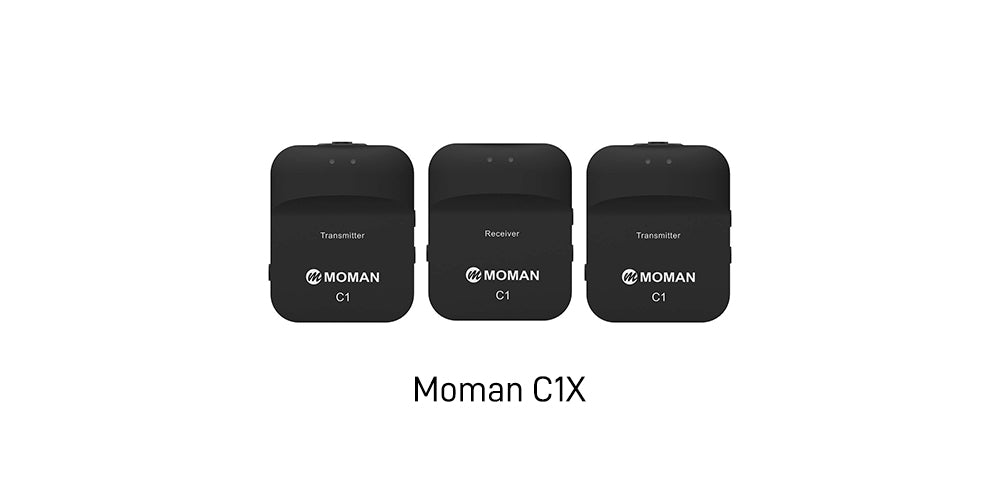
MomanオンラインストアでMoman C1Xを購入
Moman C1Xは、ワイヤレスの自由さと利便性を備えた、ノートパソコン録音にプロフェッショナルな音質をもたらす多用途なデュアルチャンネルワイヤレスマイクシステムです。安定した2.4GHz周波数で動作する2つの送信機と1つのレシーバーを備え、最大656フィートの信頼できる範囲で低レイテンシー(約20ms)の送信を実現します。
コンテンツクリエイター向けに設計されたC1Xは、不要な低周波ノイズを最小限に抑える内蔵DSP技術とワンクリックノイズキャンセリングを提供します。これにより、困難な環境でも録音が非常にクリアになります。直感的なゲインコントロール(0~4レベル、最大40dB)により、ニーズに合わせてオーディオを微調整できます。コンパクトで軽量なデザインと、多用途な接続オプション(3.5mm TRSおよびUSB-Cアダプターなど)により、ストリーミング、ポッドキャスト、インタビューのいずれにも最適なノートパソコン録音の選択肢となります。
仕様
動作距離:656ft/200m(見通し範囲)、164ft/50m(見通し範囲外)
指向性:無指向性
周波数特性:50Hz~20KHz
感度:-40dB(±3dB、1KHz時、1V/Pa基準)
最大SPL:120dB SPL(1KHz時)
オーディオ出力:3.5mm TRSマイク出力、3.5mm TRSヘッドホン出力、Type-C出力
音量調節:1~40dB
寸法:52x42x16mm
重量:35g
Moman C2:TFTスクリーン付きワイヤレスラベリアマイク、特別価格69.76ドル
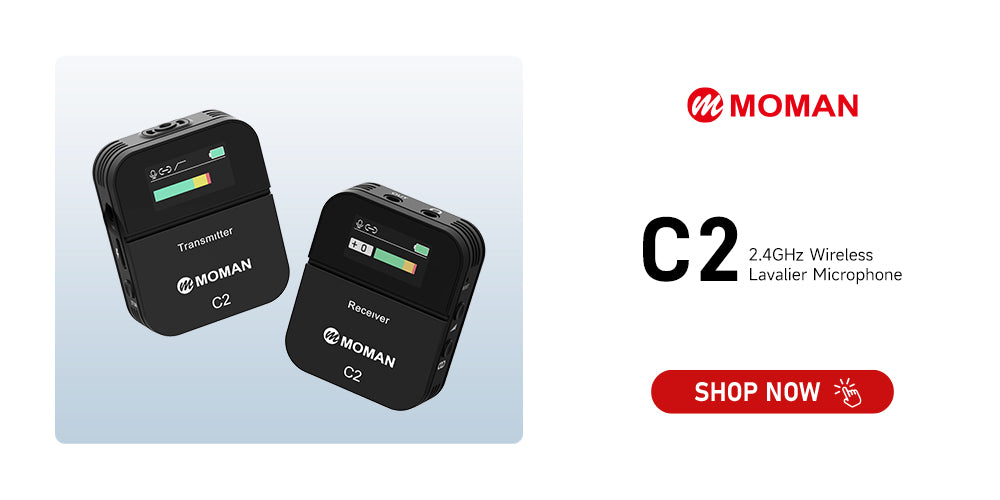
ノートパソコン録音用Moman C2マイクは、ノートパソコン録音セットアップにプロフェッショナルな音質と柔軟性を提供します。最大200メートルという印象的な送信範囲と、使いやすいワンボタンノイズキャンセリングにより、ストリーミング、ポッドキャスト、外出先での録音においてクリアで途切れない音を保証します。内蔵TFTスクリーンは、バッテリー状態や録音モードなどのリアルタイム情報を表示し、セッション中のパフォーマンスを簡単に監視できます。
送信機とレシーバーの両方にゲインコントロールが付属しており、6つの調整オプションで信号レベルを簡単かつ効果的に最適化できます。TRS/TRRSおよびデジタルType-Cポートを備えています。付属のType-C、3.5mm TRRS、TRSケーブルにより、ノートパソコン、DSLRカメラ、ボイスレコーダー、タブレット、スマートフォンと互換性があります。
仕様
動作距離:656ft/200m(見通し範囲)、164ft/50m(見通し範囲外)
指向性:無指向性
周波数特性:50Hz~20KHz
感度:-40dB(±3dB、1KHz時、1V/Pa基準)
最大SPL:120dB SPL(1KHz時)
オーディオ出力:3.5mm TRSマイク出力、3.5mm TRSヘッドホン出力、Type-C出力
音量調節:6レベル(0-3-6-9-12-15)/(0~30dB)
寸法:52x42x17mm
重量:39g
ノートパソコンでマイクを使って録音するには?
ノートパソコンのマイクで高品質なオーディオを録音するには、以下の手順が重要です:
- 適切な録音ソフトウェアを選択する
- マイクをノートパソコンに正しく接続する
- オーディオ入力として選択し、マイクテストを行う
適切なノートパソコン録音ソフトウェアを選択する
シームレスな録音体験には、適切な録音ソフトウェアを選択することが不可欠です。以下にいくつかの人気の選択肢をご紹介します:
- Windowsボイスレコーダー:多くのノートパソコンにプリインストールされており、Microsoft Storeからダウンロードすることもでき、簡単でシンプルな音声録音に最適です。
- Audacity:無料のオープンソースプログラムで、複数のトラックと高度な編集ツールを提供し、より洗練された録音が可能です。
- OBS Studio:オーディオとビデオの両方の録音に最適で、ストリーミングやゲームキャプチャによく使用されます。
録音ファイルは通常、さまざまなメディアプレーヤーと互換性のある広くサポートされているオーディオファイル形式であるMP3形式で保存されることを念頭に置いてください。
マイクをノートパソコンに正しく接続する
録音のためにマイクをノートパソコンに接続するにはどうすればよいですか?使用するマイクの種類によって異なります。以下にUSB、ワイヤレス、XLRマイクのステップバイステップ接続ガイドをご紹介します。
USBマイクを使用する場合
ステップ1:マイクを取り出し、パソコンまたはノートパソコンの横に置きます。
ステップ2:USBケーブルの一端をマイクに接続します。
ステップ3:ケーブルのもう一方の端を取り、USBコネクタをノートパソコンのUSBポートに挿入します。
ステップ4:USBコネクタがポートにしっかりと差し込まれていることを確認し、接続不良を防ぎます。
ノートパソコンはUSBマイクを自動的に認識するはずです。ただし、メーカーが要求する場合は、ドライバーをインストールする必要がある場合があります。一般的に、USBマイクはプラグアンドプレイです。Moman EMRはその一例です。付属のケーブルでノートパソコンに接続するだけで、録音を開始できます。
ノートパソコン録音用にワイヤレスマイクを使用する場合
以下に、ワイヤレスマイクをノートパソコンに接続するためのステップバイステップガイドをご紹介します:
ステップ1:機器を確認します。ノートパソコン録音用マイクの構成要素(マイクを取り付けた送信機とレシーバー)を確認します。両方のデバイスが完全に充電されているか、電源に接続されていることを確認します。
ステップ2:デバイスをペアリングします。送信機とレシーバーの両方の電源を入れます。メーカーのペアリング手順に従います。各ユニットの「ペア」ボタンを押す必要がある場合や、デバイスが自動的に接続される場合があります。
ステップ3:レシーバーをノートパソコンに接続します。レシーバーにUSB出力がある場合は、ノートパソコンのUSBポートに差し込むだけです。3.5mmジャックを使用する場合は、1/4インチから3.5mmのアダプターや、アナログ入力をサポートするUSBオーディオインターフェースなどが必要になる場合があります。Moman C1XおよびC2モデルでは、レシーバーにデジタルType-Cポートがあり、付属のケーブルでノートパソコンに直接接続できます。
XLRマイクを使用する場合
USBマイクとは異なり、XLRマイクをノートパソコンに接続するにはオーディオミキサーまたはインターフェースが必要です。これは、XLRケーブルにはバランスオーディオ信号を伝送する3つのピンがあり、干渉を最小限に抑えて高い音の明瞭さを確保する一方、ノートパソコンには通常、アンバランス信号用に設計された3.5mmオーディオジャックが搭載されているためです。
ステップ1:XLRマイク、XLRケーブル(オスとメスのコネクタ付き)、USBオーディオインターフェースなど、接続に必要なすべての機器を準備します。オーディオインターフェースは、USBまたは3.5mmコネクタを介してパソコンに接続できます。簡単にセットアップするには、USBオーディオインターフェースを選択することをお勧めします。
ステップ2:USBケーブルの一端をオーディオインターフェースに差し込み、もう一方の端をPCに接続します。パソコンのUSBポートまたはUSBスイッチを使用できます。
ステップ3:XLRケーブルを取り、メスのXLR端をマイクに接続し、しっかりと固定されていることを確認します。
ステップ4:オスXLRコネクタをオーディオインターフェースに挿入します。
ステップ5:'Power'ボタンを押してオーディオインターフェースの電源を入れます。インターフェースによってはドライバーをインストールする必要がある場合がありますが、ほとんどは追加ソフトウェアを必要としません。
ノートパソコン録音用マイクをオーディオ入力として選択し、マイクテストを行う
マイクをオーディオ入力デバイスとして選択します。マイクに独自のオーディオインターフェースが付属していない場合(接続すると自動的に表示されます)、パソコンのオーディオインターフェース設定から選択する必要があります。
- Windowsでは、コントロールパネル > サウンド > 録音、または設定 > システム > サウンドに移動します。
- Macでは、システム環境設定 > サウンド > 入力に移動します。
これらの設定にある音量メーターを使用して、マイクが声をどの程度効果的に収録しているかを確認します。


