
Un microfono per registrazioni con laptop è uno strumento eccellente per migliorare la qualità audio dei tuoi progetti. Questi microfoni sono progettati per offrire un suono chiaro e nitido, riducendo al contempo il rumore di fondo e le distorsioni. La loro configurazione semplice li rende adatti sia ai principianti che agli esperti. Un microfono di alta qualità può migliorare significativamente le prestazioni audio del tuo laptop, sia che tu sia un musicista, un vlogger o un presentatore online. Continua a leggere per saperne di più:
- Quali sono i tipi comuni di microfoni per registrazioni con laptop?
- Quali sono le opzioni più popolari disponibili nello store Moman?
- Come usarlo per registrare audio con il laptop?

Tre tipi di microfoni comunemente usati per registrazioni con laptop
I microfoni USB, XLR e wireless sono 3 tipi comuni di microfoni apprezzati dai creatori di contenuti che utilizzano laptop. Ognuno ha i suoi vantaggi.
Microfoni USB: i migliori per la praticità
I microfoni USB sono un'ottima opzione per i laptop grazie alla loro semplicità. Con un solo cavo USB, il computer solitamente riconosce immediatamente il microfono come dispositivo audio tramite Plug and Play. Potrebbe essere necessario installare un driver dopo aver collegato il cavo USB al laptop o al computer, ma nella maggior parte dei casi si è pronti a iniziare non appena tutto è collegato.
Inoltre, le loro prestazioni rimangono piuttosto costanti su diversi dispositivi, rendendoli perfetti per registrare voci, podcast e persino strumenti musicali. Questi microfoni sono particolarmente adatti ai principianti perché sono convenienti.
Microfono wireless per registrazioni con laptop: il migliore per la mobilità
Un microfono wireless cattura l'audio senza l'uso di cavi fisici. Trasmette il suono tramite Bluetooth o RF (radiofrequenza) a un ricevitore collegato al laptop. Sono perfetti per podcasting, videochiamate, streaming, doppiaggi e creazione di contenuti, offrendo una maggiore mobilità e riducendo il disordine rispetto alle alternative cablate. Molti modelli includono ricevitore USB o da 3,5 mm che si collegano direttamente al laptop per una facile configurazione.
I microfoni wireless di fascia alta offrono funzionalità come la cancellazione del rumore, un suono di alta qualità e una lunga durata della batteria. Questi garantiscono registrazioni audio professionali e chiare. Sono particolarmente vantaggiosi per il lavoro da remoto, l'insegnamento online o la registrazione in ambienti dinamici che richiedono libertà di movimento.
Microfoni a condensatore XLR: i migliori per la voce
È facile trovare un microfono XLR adatto alle proprie esigenze di registrazione, indipendentemente dal tipo di suono che si desidera catturare. Il connettore XLR è spesso integrato nei microfoni e offre una qualità del suono superiore rispetto ai connettori USB. Inoltre, facilita la risoluzione dei problemi e consente di sostituire facilmente i cavi con altri più lunghi o di aggiornare la configurazione.
Inoltre, i microfoni a condensatore sono generalmente considerati la scelta migliore per la voce. Sebbene richiedano attrezzature aggiuntive per essere collegati al laptop, la qualità del suono risultante vale ampiamente la configurazione aggiuntiva.
Il miglior microfono per registrazioni con laptop: 3 opzioni nello store Moman
Lo store online Moman offre modelli USB e wireless per registrazioni con laptop. Ecco 3 opzioni popolari. Catturano e offrono suoni puliti e chiari, presentano diverse funzionalità e sono disponibili a vari prezzi per soddisfare le esigenze di utenti diversi.
Moman EMR: microfono USB per registrazioni con laptop a $49,99

Il Moman EMR è un microfono USB di ispirazione retrò che offre audio di alta qualità per registrazioni con laptop. Dotato di una capsula a condensatore elettret con diagramma polare cardioide, l'EMR isola efficacemente la voce dal rumore di fondo, garantendo registrazioni chiare e vivaci. Offre impressionanti frequenze di campionamento (fino a 192 kHz/24 bit, come indicato nelle specifiche) e connettività plug-and-play tramite USB Type-C. Questo semplifica la configurazione e offre un'esperienza di registrazione fluida, sia che tu stia facendo streaming, podcasting o partecipando a videoconferenze. Il jack da 3,5 mm offre un monitoraggio audio a latenza zero e puoi regolare l'audio in uscita con la manopola di controllo del volume.
Specifiche
Diagramma polare: Cardioide
Risposta in frequenza: 20 Hz-20 kHz
Sensibilità: -38 dB+3 dB (0 dB=1 V/Pa, a 1 kHz)
Frequenza di campionamento: 192 kHz/24 bit
SPL max.: 132 dB (a 1 kHz≤1% T.H.D)
Rapporto S/N: 85 dB
Dimensioni: 57,5x64,5x220 mm
Peso: 129 g
Moman C1X: microfono per registrazioni con laptop a $71,99, ideale per registrazioni a due persone
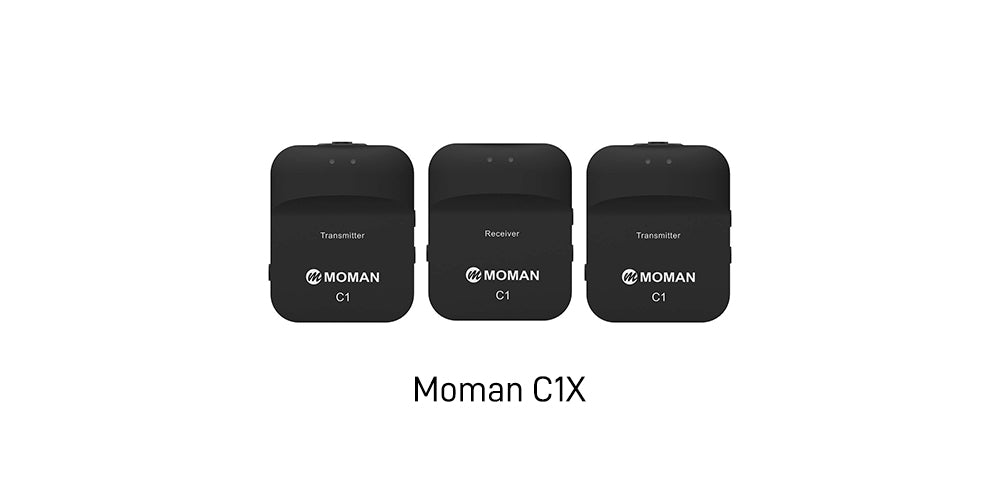
Acquista Moman C1X nello store online Moman
Il Moman C1X è un versatile sistema di microfoni wireless a doppio canale che porta la qualità audio professionale nelle registrazioni con laptop con la comodità della libertà wireless. Dispone di due trasmettitori e un ricevitore che operano su una frequenza stabile a 2,4 GHz, offrendo una trasmissione a bassa latenza (circa 20 ms) su un'affidabile portata fino a 656 piedi.
Progettato pensando ai creatori di contenuti, il C1X offre tecnologia DSP integrata e cancellazione del rumore con un solo clic per ridurre al minimo il rumore indesiderato a bassa frequenza. Questi garantiscono che le tue registrazioni siano cristalline anche in ambienti difficili. Il suo intuitivo controllo del guadagno (0–4 livelli, fino a 40 dB) ti consente di regolare l'audio secondo le tue esigenze. Il suo design compatto e leggero, insieme alle versatili opzioni di connettività (come gli adattatori TRS da 3,5 mm e USB-C), lo rende un'eccellente opzione per registrazioni con laptop, sia che tu stia facendo streaming, podcasting o conducendo interviste.
Specifiche
Portata operativa: 656 piedi/200 m (area LOS), 164 piedi/50 m (area NLOS)
Diagramma polare: Omnidirezionale
Risposta in frequenza: 50 Hz-20 kHz
Sensibilità: -40 dB (±3 dB, rispetto a 1 V/Pa a 1 kHz)
SPL max.: 120 dB SPL (a 1 kHz)
Uscita audio: Uscita microfono TRS da 3,5 mm; Uscita cuffie TRS da 3,5 mm; Uscita Type-C
Regolazione del volume: 1~40 dB
Dimensioni: 52x42x16 mm
Peso: 35 g
Moman C2: microfono lavalier wireless con schermo TFT, offerta speciale a $69,76
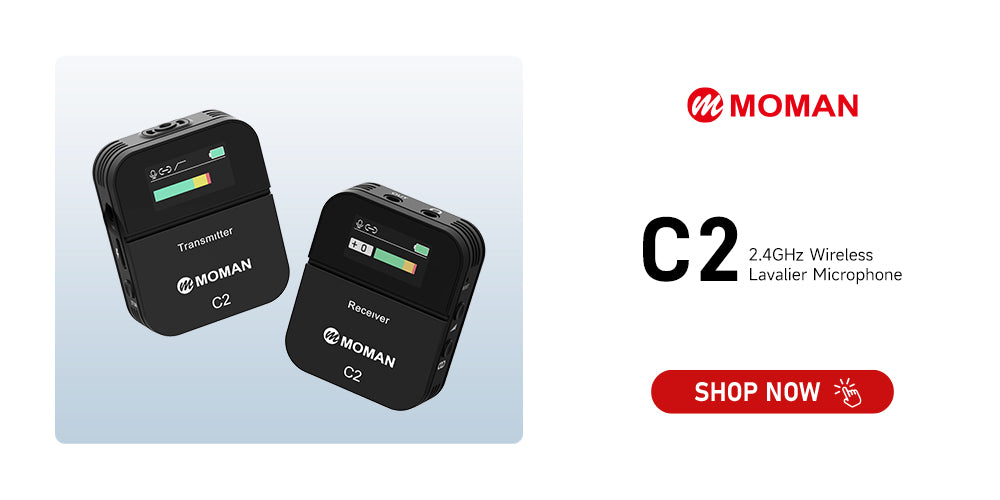
Il microfono Moman C2 per registrazioni con laptop offre qualità audio professionale e flessibilità per la tua configurazione di registrazione con laptop. Con un'impressionante portata di trasmissione fino a 200 metri e una cancellazione del rumore a un solo pulsante facile da usare, garantisce un suono chiaro e ininterrotto per streaming, podcasting o registrazioni in movimento. Lo schermo TFT integrato visualizza informazioni in tempo reale come lo stato della batteria e la modalità di registrazione, rendendo facile monitorare le prestazioni durante le sessioni.
Sia il trasmettitore che il ricevitore sono dotati di controllo del guadagno, consentendo un'ottimizzazione semplice ed efficace dei livelli del segnale con 6 opzioni di regolazione. Dispone di porte TRS/TRRS e digitali Type-C. I cavi Type-C, TRRS da 3,5 mm e TRS inclusi lo rendono compatibile con laptop, fotocamere DSLR, registratori vocali, tablet e smartphone.
Specifiche
Portata operativa: 656 piedi/200 m (area LOS), 164 piedi/50 m (area NLOS)
Diagramma polare: Omnidirezionale
Risposta in frequenza: 50 Hz-20 kHz
Sensibilità: -40 dB (±3 dB, rispetto a 1 V/Pa a 1 kHz)
SPL max.: 120 dB SPL (a 1 kHz)
Uscita audio: Uscita microfono TRS da 3,5 mm; Uscita cuffie TRS da 3,5 mm; Uscita Type-C
Regolazione del volume: 6 livelli (0-3-6-9-12-15)/(0~30 dB)
Dimensioni: 52x42x17 mm
Peso: 39 g
Come registrare con il microfono sul laptop?
Per registrare audio di qualità con il microfono del tuo laptop, questi passaggi sono fondamentali:
- Scegli il software di registrazione adatto
- Collega correttamente il microfono al laptop
- Selezionalo come ingresso audio ed esegui il test del microfono
Scegli il software di registrazione per laptop giusto
Scegliere il software di registrazione giusto è essenziale per un'esperienza di registrazione fluida. Ecco alcune scelte popolari:
- Registratore vocale di Windows: un'app preinstallata su molti laptop e disponibile per il download dal Microsoft Store, ideale per registrazioni vocali rapide e semplici.
- Audacity: un programma gratuito e open source che offre tracce multiple e strumenti di editing avanzati per una registrazione più rifinita.
- OBS Studio: il migliore sia per la registrazione audio che video, spesso utilizzato per lo streaming e la cattura di giochi.
Tieni presente che i tuoi file registrati saranno tipicamente salvati in formato MP3, un tipo di file audio ampiamente supportato e compatibile con vari lettori multimediali.
Collega correttamente il microfono al laptop
Come collegare un microfono a un laptop per registrare? Dipende dal tipo di microfono che usi. Ecco le guide passo-passo per collegare microfoni USB, wireless e XLR.
Se usi un microfono USB
Passaggio 1: Sconfeziona il microfono e posizionalo accanto al computer o al laptop.
Passaggio 2: Collega un'estremità del cavo USB al microfono.
Passaggio 3: Prendi l'altra estremità del cavo e inserisci il connettore USB nella porta USB del tuo laptop.
Passaggio 4: Assicurati che il connettore USB sia inserito saldamente nella porta per evitare disconnessioni accidentali.
Il tuo laptop dovrebbe riconoscere automaticamente il microfono USB. Tuttavia, se richiesto dal produttore, potrebbe essere necessario installare un driver. In generale, i microfoni USB sono plug-and-play. Il Moman EMR è un esempio. Basta collegarlo al laptop con il cavo fornito e puoi iniziare a registrare.
Se usi un microfono wireless per registrazioni con laptop
Ecco una guida passo-passo per collegare il tuo microfono wireless al tuo laptop:
Passaggio 1: Controlla la tua attrezzatura. Identifica i componenti di questo microfono per registrazioni con laptop: il trasmettitore (con il microfono attaccato) e il ricevitore. Assicurati che entrambi i dispositivi siano completamente carichi o collegati a una fonte di alimentazione.
Passaggio 2: Accoppia i dispositivi. Accendi sia il trasmettitore che il ricevitore. Segui le istruzioni di accoppiamento del produttore, che potrebbero comportare la pressione di un pulsante "pair" su ciascun'unità o la connessione automatica dei dispositivi.
Passaggio 3: Collega il ricevitore al tuo laptop. Se il ricevitore ha un'uscita USB, semplicemente collegalo alla porta USB del tuo laptop. Se utilizza un jack da 3,5 mm, potresti aver bisogno di un adattatore, come un adattatore da 1/4 a 3,5 mm, o un'interfaccia audio USB che supporti gli ingressi analogici. Per i modelli Moman C1X e C2, il ricevitore ha una porta digitale Type-C, che consente di collegarlo direttamente al laptop con il cavo fornito.
Se usi un microfono XLR
A differenza dei microfoni USB, i microfoni XLR richiedono un mixer audio o un'interfaccia per essere collegati al tuo laptop. Questo perché i cavi XLR presentano tre pin che trasmettono segnali audio bilanciati, riducendo al minimo le interferenze e garantendo un'elevata chiarezza del suono, mentre i laptop hanno tipicamente un jack audio da 3,5 mm progettato per segnali non bilanciati.
Passaggio 1: Raccogli tutta l'attrezzatura necessaria per il collegamento, incluso un microfono XLR, cavi XLR (con connettori maschio e femmina), un'interfaccia audio USB. Le interfacce audio possono essere collegate al computer tramite USB o un connettore da 3,5 mm. Per una configurazione più semplice, si consiglia di scegliere un'interfaccia audio USB.
Passaggio 2: Collega un'estremità del cavo USB all'interfaccia audio e poi collega l'altra estremità al tuo PC. Puoi utilizzare la porta USB del computer o un commutatore USB.
Passaggio 3: Prendi il cavo XLR e collega l'estremità XLR femmina al microfono, assicurandoti che sia fissata correttamente.
Passaggio 4: Inserisci il connettore XLR maschio nell'interfaccia audio.
Passaggio 5: Accendi l'interfaccia audio premendo il pulsante "Power". Potrebbe essere necessario installare i driver per l'interfaccia, sebbene la maggior parte non richieda software aggiuntivo.
Seleziona il tuo microfono per registrazioni con laptop come ingresso audio ed esegui il test del microfono
Scegli il microfono come dispositivo di ingresso audio. Se il microfono non viene fornito con la propria interfaccia audio (apparirà automaticamente quando viene collegato), dovrai selezionarlo dalle impostazioni dell'interfaccia audio del tuo computer.
- Su Windows, vai su Pannello di controllo > Suono > Registrazione oppure Impostazioni > Sistema > Suono.
- Su Mac, vai su Preferenze di sistema > Suono > Ingresso.
Usa i misuratori di volume in queste impostazioni per controllare quanto efficacemente il microfono cattura la tua voce.


